Nguồn: SinhVienIT.Net
CD Boot là công cụ không thể thiếu đối với bất kỳ ai thường xuyên thao tác với máy tính ... thời gian qua
Quick thấy có khá nhiều bạn chưa có quen lắm với 1 CD phải nói là tuyệt hay này ... hôm nay mạo phép anh em
Quick gửi bài giới thiệu qua về cách sử dụng CD này anh em cùng tham khảo nhé :
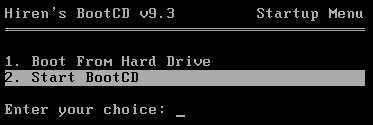
Để sử dụng Hiren's BootCD, bạn khởi động máy, chọn khởi động máy từ CD ROM và cho đĩa Hiren's BootCD vào trong ổ đĩa. Khi menu boot xuất hiện, bạn chọn "Start BootCD" để khởi động Hiren's BootCD hoặc chọn "Boot From Hard Drive" để khởi động từ ổ cứng

Khi chọn Start BootCD bạn sẽ được đưa đến một menu boot của Hiren's BootCD
 1. Disk Partition Tools
:
Bao gồm các công cụ phân chia ổ đĩa như
a) Với Partition Magic Pro 8.05 các bạn thao tác như sau :Tạo phân vùng (partition)Trên một ổ đĩa, bạn có thể tạo bốn phân vùng Primary, hay ba phân vùng Primary và một phân vùng Extended. Trong phân vùng Extended, bạn có thể tạo bao nhiều phân vùng con (logic) cũng được.
Cách làm: Chọn ổ đĩa, chọn Partition/Create, chọn Logical Partition hay Primary Partition, chọn Partition Type, đặt tên (Label), chỉ định kích thước (Size), chọn vị trí đầu hay cuối đĩa (Beginning of unallocated space hay End of unallocated space) và bấm OK.
“Nhân bản” (Copy) phân vùngBạn có thể tạo phân vùng mới là bản sao của phân vùng đang có. Chức năng này được dùng khi: Di chuyển nhanh nội dung của ổ đĩa này sang ổ đĩa khác. Sao lưu dự phòng.
Thay đổi vị trí phân vùng... Cách làm: Chọn ổ đĩa và phân vùng, chọn Partition/Copy, chọn vị trí, bấm OK.
Chuyển đổi (convert) phân vùng- FAT sang FAT32 (Windows 9x/Me/2000/XP). FAT sang NTFS (Windows NT/2000/XP).
- FAT32 sang FAT, FAT32 sang NTFS (Windows 2000/XP).
- NTFS sang FAT hay FAT32. Chú ý: Không thể chuyển đổi được nếu phân vùng NTFS có sử dụng những tính năng đặc biệt như: compressed, sparse, reparse points, encrypted hay có lỗi đĩa như: lost clusters, cross-linked...
- Primary thành Logical và ngược lại.
Cách làm: Chọn phân vùng, bấm Partition/Convert, chọn dạng thức cần chuyển.
Sáp nhập (Merge) phân vùngBạn có thể sáp nhập hai phân vùng FAT, FAT32 hay NTFS để giảm bớt số lượng phân vùng đang có mà không làm mất dữ liệu. Bạn cũng có thể sáp nhập phân vùng logic vào primary. Chú ý: Giữa hai phân vùng cần sáp nhập không được có phân vùng thứ ba. Bạn không thể sáp nhập phân vùng FAT/FAT32 với phân vùng NTFS.
Cách làm: Chọn ổ đĩa và phân vùng, chọn Partition/Merge để mở hộp thoại Merge Adiacent Partitions, chọn phân vùng muốn sáp nhập trong phần Merge Option. Nội dung của phân vùng nầy sẽ trở thành thư mục (folder) trong phân vùng kia. Ðặt tên cho thư mục lưu trữ nội dung của phân vùng bị mất khi sáp nhập trong phần Merge Folder, chọn kiểu bảng FAT cho phân vùng sau khi sáp nhập, OK.
Chia tách (Split) phân vùngBạn có thể chia một phân vùng FAT hay FAT32 thành hai phân vùng có cùng định dạng. Bạn có thể chọn dữ liệu từ phân vùng “gốc” để đưa sang phân vùng mới, chọn kích thước, vị trí cũng như đặt tên cho phân vùng mới.
Cách làm: Chọn phân vùng, chọn Partition/Split, chọn bảng Data, chọn file/thư mục cần di chuyển, đặt tên cho phân vùng mới, chọn dạng thức, chọn bảng Size, chỉ định kích thước, chọn OK.
Thay đổi kích thước/Di chuyển (Resize/Move) phân vùng
Bạn có thể thay đổi kích thước hay di chuyển phân vùng với một số chú ý sau:
- Không thể thu nhỏ phân vùng nếu trong phân vùng không còn không gian trống.
- Không thể mở rộng phân vùng nếu không có không gian trống ở kề bên phân vùng.
- Trong thời gian điều chỉnh kích thước hay di chuyển phân vùng NTFS, nếu có trục trặc phân vùng này có thể bị hư hỏng.
Cách làm: Chọn ổ đĩa và phân vùng, chọn Partition/Resize/Move, dùng chuột để điều chỉnh khoảng trống ở đầu đĩa/cuối đĩa qua thanh công cụ Partition Map (hay gõ số dung lượng vào các ô kích thước). Di chuyển phân vùng qua vị trí khác bằng cách đưa chuột vào giữa rồi bấm, giữ và kéo chuột đi.
“Giấu” (Hide) phân vùngBạn có thể giấu phân vùng đĩa hay cho “hiện” (unhide) nếu bạn... thích. Chú ý: Nếu bạn có nhiều phân vùng Primary, chỉ phân vùng khởi động “hiện” còn các phân vùng khác sẽ tự động “ẩn”.
Cách làm: Chọn ổ đĩa và phân vùng, chọn Partition/Advanced/Hide Partition hay Unhide Partition, OK.
Phục hồi phân vùng bị xoá (Undelete)Bạn có thể phục hồi phân vùng FAT, FAT32, NTFS và Linux. Chú ý: Bạn chỉ phục hồi khi không gian của phân vùng bị xoá chưa được sử dụng. Bạn phải phục hồi lần lượt nếu có nhiều phân vùng bị xoá vì chương trình chỉ hiển thị danh sách từng phân vùng mỗi lần chạy. Bạn không thể phục hồi nếu phân vùng bị xoá có lỗi ở hệ thống file. Bạn không phục hồi được phân vùng primary nếu ổ đĩa có đến bốn phân vùng primary.
Cách làm: Trên disk map hay danh sách phân vùng, chọn phần không gian trống (unallocated space), chọn Partition/Undelete, chọn phân vùng cần phục hồi, OK.
Cài Hệ điều hành mới
Partition Magic còn có chức năng giúp bạn cài đặt thêm hệ điều hành (HĐH) mới để chạy song song với HĐH đang có. Chương trình sẽ giúp bạn tính toán dung lượng sao cho phù hợp với HĐH và tạo phân vùng Primary mới từ không gian lấy ở các phân vùng đang có.
Chú ý: Bạn phải tự cài đặt HĐH lên phân vùng mới và cài đặt trình quản lý Boot nếu cần thiết.
Thay đổi thông tin ổ đĩa cho phần mềm
Trong bộ PM version 8.0 có “khuyến mại” phần mềm Drive Mapper có chức năng tự động thay đổi tên ổ đĩa, trong các file lưu trữ thông tin về địa chỉ của các phần mềm chạy trong Windows. Thí dụ: Bạn có nhiều phần mềm cài trên ổ đĩa D, nay vì gắn thêm một ổ cứng nên ổ D bị đổi thành F, tất cả sẽ không còn chạy được do sai địa chỉ. Phần mềm nầy sẽ tự động thay đổi tất cả địa chỉ lưu trữ từ D (cũ) thành F (mới) để các phần mềm này tiếp tục chạy.
Chức năng nầy đặc biệt có ích khi bạn chia lại (thêm, bớt, di chuyển...) phân vùng trên ổ cứng, thay đổi số lượng ổ cứng trong máy mà không muốn cài đặt lại các phần mềm.
Khi chạy chương trình, bạn có chọn lựa:
- Typical Operation: Cho phép bạn thay đổi ký tự ổ đĩa theo ý muốn. - Merge Operation: Cho phép bạn thay đổi ký tự ổ đĩa bằng đường dẫn đến một thư mục.
- Split Operation: Cho phép bạn thay đổi ký tự ổ đĩa bằng đường dẫn đến một file hay thư mục.
Những nguyên tắc lưu ý khi phân chia Partition Chỉ tạo được 1 Primary Dos Partition và bắt buộc phải có nó rồi mới tạo được các phân khu mở rộng khác.
Trên đĩa cứng được chia làm nhiều phân khu nhưng chỉ có duy nhất một phân khu được set active và phân khu này nếu có chứa tập tin hệ thống thì máy tính có thể khởi động được từ phân khu này.
Nếu chỉ có một partition thì máy tính tự Set Active cho nó.
Muốn có thêm đĩa Logic bắt buộc phải có phân khu mở rộng. Nghĩa là phải tạo phân khu mở rộng trước kế tiếp dùng phân này để tạo bao nhiêu đĩa Logic tuỳ ý
b) Acronis Disk Director Suite 9.0.554 các bạn thao tác như sau:chọn
Acronis Disk Director Suit 9.0.554 như trong hình:

Chương trình sẽ khởi động và yêu cầu bạn chọn chế độ, bạn cứ chọn
Automatic Mode1. Tạo một Partition mớiBạn chọn Create Partition

Sau đó chọn kích thước cho nó:

Xong nhấn OK. Thế là bạn đã tạo xong Partition rồi, chỉ việc nhấn vào hình lá cờ đua xe chạy là xong
2. Lấy bớt phân vùng của một partition nào đó và làm 1 partition mớiCũng chọn
Create Partition và chọn partition cần trích dung lượng ra:

Sau đó chọn kích thước trích ra từ partition đó

Chọn loại cho ổ đĩa thêm này là
Primary hay
Logical hay
Actice (boot Windows)

Chọn loại
Fat 32 hay là
NTFS cho nó

Sau khi chọn xong, bảng
thống kê sẽ hiện ra chi tiết sau khi thực hiện:

Sau đó nhấn
Commit (hình lá cờ)

Nó sẽ thực hiện thao tác này.
Đó là toàn bộ thao tác lấy phân vùng trống tạo 1 partition mới
c) Paragon Partition Manager Server 7.0.1274 cái này chưa làm kịp anh em bổ sung thêm nhé :Thông thường, chương trình được nhiều người sử dụng nhất là Partition Magic Pro 8.05
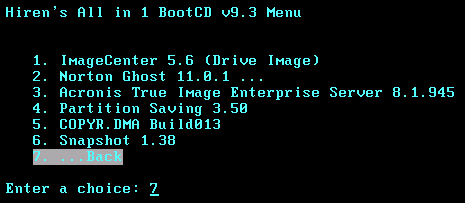
2. Disk Clone Tools : - Hẹn anh em tiếp tục cập nhật sau - anh em quan tâm chia sẻ cùng Quick và mọi người nhé !
Bao gồm các công cụ sao lưu dự phòng : Image Center 5.6 (hay Drive Image 2002), Norton Ghost, Acronis True Image. Ghost và True Image là 2 chương trình được nhiều người dùng nhất
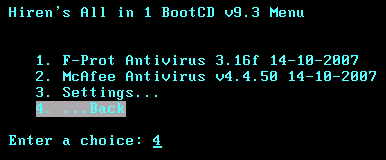
3. Antivirus Tools :

Bao gồm 2 công cụ diệt virus chạy trong môi trường DOS là F-Prot Antivirus và McAfee Antivirus. Nên sử dụng phiên bản Hiren's BootCD mới nhất để có bản cập nhật mới nhất trước khi quét virus. Chương trình được sử dụng khi không thể quét virus trong Windows
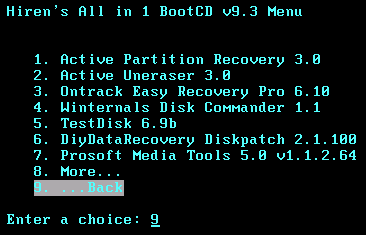
Bao gồm các công cụ phục hồi dữ liệu bị xóa. Các chương trình này rất lâu nhưng hoạt động tốt hơn hẳn so với các chương trình chạy trong Windows
 5. Testing Tools
 :

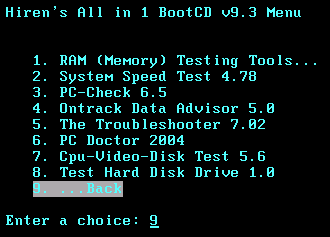
Bao gồm các công cụ kiểm tra, chuẩn đoán bệnh cho máy tính : kiểm tra RAM, kiểm tra tốc độ toàn hệ thống, kiểm tra ổ cứng, CPU, card màn hình,... PC Check 6.0 cung cấp thông tin về quá trình kiểm tra bộ nhớ, bo mạch chủ, đĩa mềm, đĩa cứng, bàn phím, chuột, USB và cả máy in
6. Hard Disk Tools :

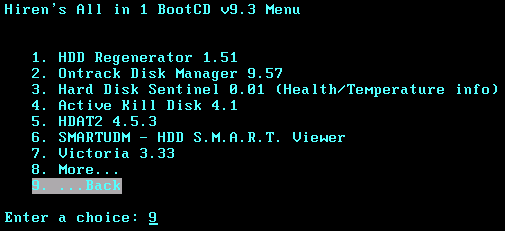
Bao gồm các công cụ đĩa cứng như kiểm tra đĩa cứng, định dạng cấp thấp, phục hồi bad sector, sửa lỗi ổ đĩa, Disk Manager (**) của các nhà sản xuất ổ cứng... HDD Regenerator 1.51 cho phép thực hiện hầu hết các thao tác trên đĩa cứng ở cấp thấp
7. System Info Tools :

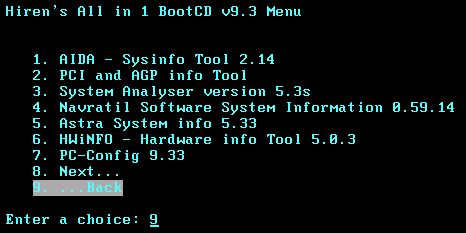
Bao gồm các công cụ xem thông tin cấu hình hệ thống. AIDA Sys Infomation Tool 2.14 : cho bạn biết tất cả các thông tin về hệ thống máy tính
8. File Managers :

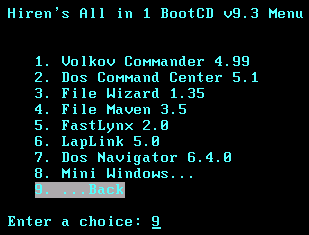
Bao gồm các công cụ quản lý tập tin trong môi trường DOS : Volkov Commander (chương trình quản lý tập tin tương tự Norton Cmmander nhưng hỗ trợ tên tập tin đến 256 ký tự, hỗ trợ phân vùng định dạng NTFS), Mini Windows 98 (Windows 98 chạy trên CD),...
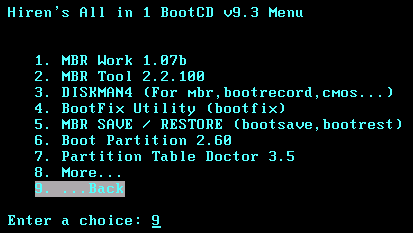
9. MBR (Master Boot Record) Tools :

Bao gồm các công cụ xử lý MBR (Master Boot Record), thường rất ít được xử dụng vì nếu sai coi như hư ổ cứng. MBR Tool 2.2.100 đảm nhận thao tác lưu dự phòng, kiểm tra, khôi phục, hiệu chỉnh, và xóa mọi thành phần trong bảng MBR
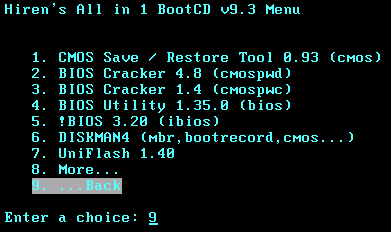
10. BIOS/CMOS Tools :

Bao gồm các công cụ xử lý BIOS và CMOS, thường được dùng trong trường hợp quên password CMOS hoặc BIOS thiết lập sai
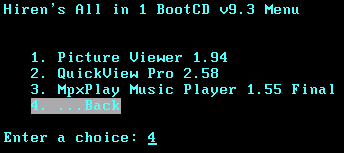
11. MultiMedia Tools :

Bao gồm các công cụ multimedia dùng để xem hình hay chơi nhạc trong môi trường DOS mà không cần Windows. Quick View Pro có thể xem được rất nhiều định dạng ảnh trong môi trường DOS với chế độ màu thực (True Color) như trong môi trường Windows
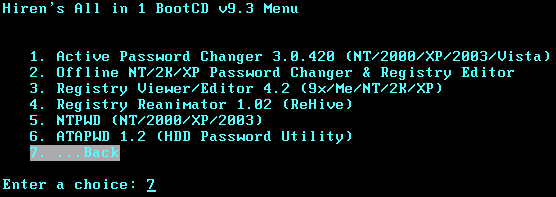
12. Password & Registry Tools :

Bao gồm các công cụ xử lý mật khẩu hệ thống và Registry. Active Password Changer thường được dùng để loại bỏ password Windows khi không quên password
13. Dos :

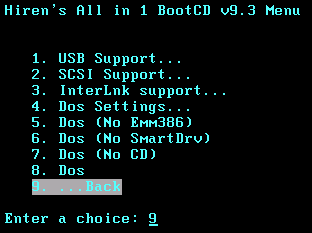
Khi bạn cần sử dụng MS-DOS thì không cần boot từ đĩa mềm nữa, bạn có thể sử dụng Hiren's BootCD, nó sẽ tạo ra cho bạn một ổ đĩa mềm ảo (ổ A) và một RAM Disk (dung lượng 50MB). Trước khi khởi động DOS, bạn có các tùy chọn như DOS có hỗ trợ USB, SCSI,...
Ngoài ra trên Hiren's BootCD còn có các công cụ khác ít khi được sử dụng
Ø Thủ thuật :
- Khi sử dụng Hiren's BootCD, yêu cầu RAM tối thiểu là 64MB (trong đó 1.44MB dùng làm ổ đĩa mềm ảo, 50MB được dùng làm ổ đĩa ảo RAM Disk)
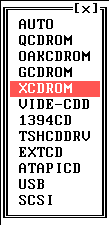
- Đối với các dòng mainboard đời mới (chip 965 trở lên) : bạn chỉ có thể sử dụng đĩa Hiren’s BootCD phiên bản 8.8 hoặc mới hơn, khi khởi động vào DOS (hoặc chọn khởi động một ứng dụng bất kỳ nào đó như Ghost hoặc Partition Magic) thì khi một thông báo hiện ra (rất nhanh) yêu cầu bạn chọn loại driver phù hợp cho CD-ROM, bạn chọn XCDROM (di chuyển phím mũi tên xuống để chọn và Enter, không để mặc định là AUTO), sau đó chọn NO (bấm phím N) cho đến khi quá trình boot hoàn tất

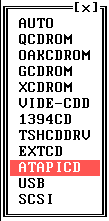
- Đối với các mainboar đời quá cũ và máy ảo VMWare : khi thông báo yêu cầu bạn chọn driver cho CD-ROM thì bạn dùng phím mũi tên di chuyển xuống trong danh sách và chọn ATAPICD, và chọn NO cho đến khi quá trình boot hoàn tất

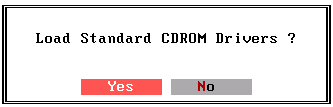
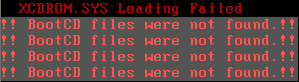
Lưu ý : nếu như chẳng may bạn chọn nhầm loại driver CDROM, thì quá trình boot không thể hoàn tất được, nó sẽ đưa ra tiếp thông báo để bạn chọn lại driver cho đúng, bạn chọn NO (bấm phím N) cho đến khi nó đưa ra thông báo đúng loại driver CDROM thì bạn chọn YES (bấm phím Y) thì quá trình boot sẽ thành công. Hoặc bạn chọn YES khi thông báo "Load Standard CDROM Driver ?" để quay lại danh sách các driver CDROM và chọn lại cho phù hợp

Nếu như chọn AUTO hoặc quá trình boot không thể hoàn tất thì bạn sẽ gặp thông báo như sau (đừng hoảng hốt lên nghĩ rằng đĩa CD của mình bị hỏng và vứt bỏ đi nhé)


 ).
).